Dans cet article, nous vous montrons comment créer une solution de TRS au sein de la plateforme Tulip en utilisant (principalement) les modèles déjà disponibles dans la bibliothèque Tulip.
Instructions
Voici comment configurer votre solution de TRS avec Tulip :
Configuration du suivi machine Tulip
Accédez à la Configuration du suivi machine via le Atelier → Machines élément de menu.
Navigation dans le suivi des machines Tulip
Créez un nouveau Type de machine pour la machine, la ligne ou l'appareil que vous souhaitez surveiller.
Interface de type de machine Tulip
Commencez à ajouter des Attributs de machine pour correspondre aux propriétés spécifiques de votre machine ou de votre ligne.
Interface de type de machine Tulip - Ajout d'attributs de machine
Vous pouvez réutiliser des attributs de machine existants provenant d'autres types de machines, ou en créer de nouveaux pour les propriétés qui n'ont pas encore été définies.
Créez un nouveau Déclencheur de machine pour reconnaître automatiquement l'état de la machine en fonction d'un bit d'exécution.
Interface de type de machine Tulip - Création de déclencheurs de machine
Commencez par un déclencheur de machine de base, comme la reconnaissance automatique de l'état, puis étendez-le à d'autres déclencheurs pour des cas d'utilisation tels que l'attribution automatique des temps d'arrêt ou des rebuts.
Créez une nouvelle Source de données pour connecter Tulip à vos ressources locales, en utilisant par exemple KepserverEX et le protocole OPC UA pour communiquer les attributs de la machine.
Suivi des machines Tulip - Création de sources de données
Pour cette démonstration, nous avons utilisé une version d'essai de KepserverEX et l'avons installée sur une machine virtuelle Azure. Ensuite, nous avons configuré les paramètres réseau pour autoriser la communication OPC UA via une authentification anonyme sur le port 49320. Enfin, nous avons créé un exemple de simulation « CT-MACHINE-1 » et ajouté quelques balises de simulation.
Exemple de simulation KepserverEX
6. Créez une nouvelle Machine en utilisant le type de machine que nous venons d'ajouter.
Suivi des machines Tulip - Création de machines
Commencez à mapper vos attributs de machine avec des propriétés dans le KepserverEX que nous venons d'ajouter.
Suivi des machines Tulip - Mapping des attributs de machine
Vérifiez que les données arrivent correctement en observant la mise à jour des signaux de la machine.
Suivi des machines Tulip - Lecture des signaux
Configuration de l'application Tulip
Ajoutez la Suite d'applications de gestion de production à votre environnement Tulip.
Ajoutez les 9 applications de gestion de production incluses dans la suite en cliquant sur « + Ajouter 9 applications », en saisissant l'URL de votre compte Tulip, puis en cliquant sur le bouton Installer avec un compte administrateur.
Accédez à la Configuration des applications via l'élément de menu Applications → Applications .
Navigation dans les applications Tulip
Accédez au dossier Applications / Bibliothèque Tulip / Gestion de production , dupliquez et renommez le Terminal de surveillance machine app.
Dupliquer l'application Terminal de surveillance machine
Ouvrir l'application, définissez votre propre mise en page de base, supprimez le texte d'aide et placez l'étape Lisez-moi en dernier.
Application de surveillance machine - Interface développeur
Analytique
Mettez à jour toutes les métriques analytiques sur toutes les étapes pour inclure le bon type de machine.
Configuration de la métrique de qualité
Justification hybride des temps d'arrêt
Comme mentionné précédemment, nous allons créer un déclencheur machine pour l'attribution automatique des temps d'arrêt. La logique est assez simple : nous déclenchons sur les changements d'état, et les conditions sont là pour vérifier l'attribut Code d'erreur de la machine, et pour s'assurer que le Bit de fonctionnement n'est pas vrai.
Déclencheur d'attribution automatique des temps d'arrêt
Nous dupliquons autant de cas « Sinon si » que nous avons de codes d'erreur, et c'est tout.
De plus, nous configurons un dernier cas « Sinon si » avec une seule condition sur le bit de fonctionnement pour enregistrer un motif de temps d'arrêt nouvellement créé : «À JUSTIFIER».
Déclencheur d'attribution automatique des temps d'arrêt - À JUSTIFIER
Enfin, nous mettons à jour la logique du déclencheur d'étape sur l'étape de surveillance du terminal machine. Nous inclurons la condition selon laquelle nous ne passons à l'étape de justification manuelle des temps d'arrêt que si notre motif de temps d'arrêt actuel est égal à «À JUSTIFIER».
Reconfigurez les motifs de temps d'arrêt (ou les actions de déclenchement) de votre type de machine si vous souhaitez utiliser la page Sélectionner le motif de temps d'arrêt telle quelle, car les motifs de temps d'arrêt inclus dans les actions de déclenchement actuelles derrière les boutons ne sont pas des motifs par défaut.
🎯 Résultats
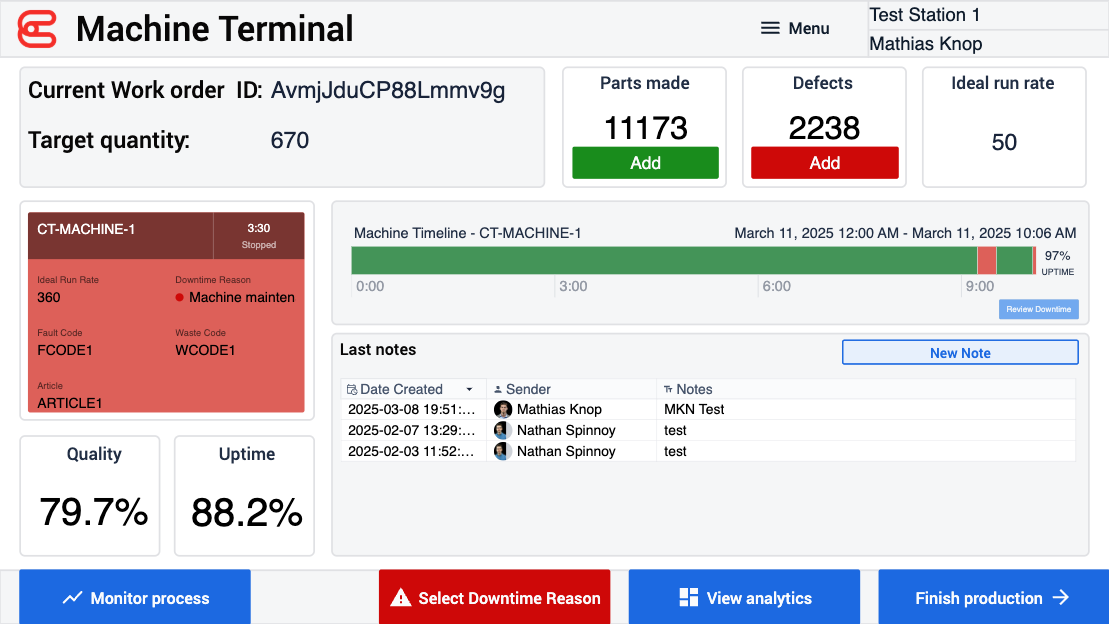
Terminal de surveillance machine
Terminal de surveillance machine - Sélection manuelle des temps d'arrêt
Terminal de surveillance machine - Analytique
Terminal de surveillance machine - Analyse de processus
Optimisez votre TRS avec Tulip dès aujourd'hui grâce à des modèles pratiques, une surveillance automatisée et un suivi simplifié des temps d'arrêt !
Votre vie privée est importante pour nous ! Nous utilisons des cookies pour améliorer votre expérience de navigation et analyser notre trafic. En cliquant sur « Accepter », vous consentez à notre utilisation des cookies.